GET STARTED
照着点就行 —— 电脑端 5 步,手机端 4 步,每一步都有一张图。
装好 → 打开 → 连手机 → 跑第一个任务。
去 下载页 下 macOS 版(一个 .zip)。解压之后, 把 AiSayDo 拖进「应用程序」文件夹 —— 跟装别的 Mac 软件一模一样。
如果弹的是「已损坏,无法打开」或者「无法验证开发者」—— 那不是包坏了,是 macOS 对「没做公证的应用」的默认拦截。
解压出来的文件夹里有一个 「去除隔离标.command」:先双击它, 按提示输入开机密码,然后再去打开 AiSayDo,就进去了。这个工具只在第一次需要。
它会长这样:
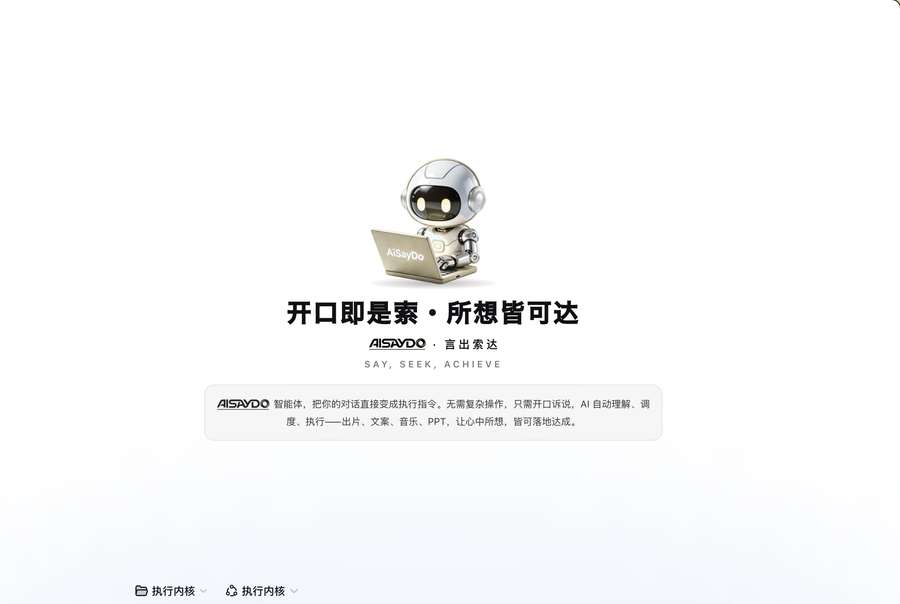
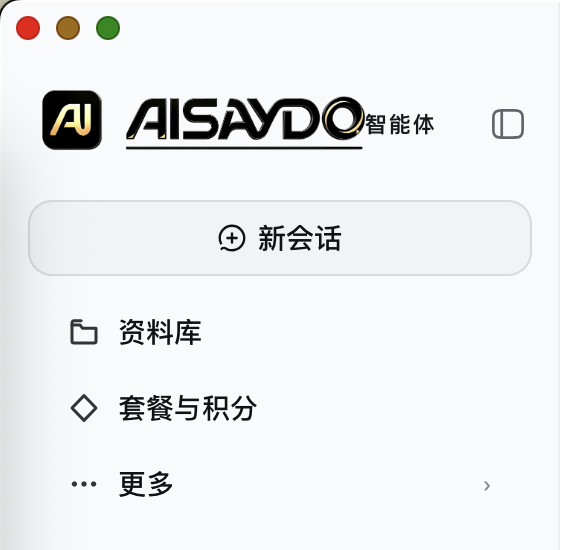
中间那块是干活的地方,底下那个长条框就是你跟它说话的地方。
账号:用你的 AiSayDo 账号登录(跟手机端是同一个账号)。 登录进来之后,左栏最底下那一行就是你当前的账号 —— 对外的截图里我把那一行裁掉了,那是账号,不该挂在网上。
屏幕最顶上那行菜单里找到 「艾索达」,点开 → 「连接手机…」。 这是最容易被找错的一处 —— 它不在窗口里、也不在左下角,在系统菜单栏上。
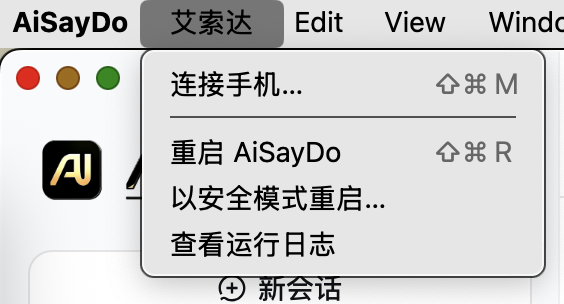
点完会出来一个二维码,手机扫它,手机会问你批不批准 —— 批准就连上了。 批准权在你手里:别人扫不到你的码,也连不上你的电脑。
在底下这个框里,用大白话说清楚你要它干什么,然后回车。剩下的它自己拆解、自己动手。

不用装 App —— 手机浏览器打开就能用,再「加到主屏幕」就跟 App 一样了。
建议用手机自带的浏览器:iPhone 用 Safari,安卓用 Chrome 或自带浏览器。 地址是:
app.aisaydo.cn/m/
手打进去就行,不用装任何东西。
进去之后,右上角有一个 「🔐 登录」 按钮,点它。弹窗里两种登法: 手机号 + 验证码(新手机号会自动注册),或者用户名 + 密码。 账号跟电脑端是同一个。
上面这两张是示意图(画的,不是截图)—— 手边没有手机,拍不到。位置和文字都是照手机端实际界面画的。
登录完,点右上角那个带铅笔的图标(新对话),就切到对话页了。 底下那个框里打字,回车 —— 跟电脑端一样,说人话就行。
不用想「该怎么问才专业」。直接说你想要什么:「帮我写一条朋友圈文案,主题是周末露营」。
iPhone / iPad(要用 Safari):打开页面 → 点底部中间的「分享」按钮(方框加向上箭头) → 往下翻,选「添加到主屏幕」→ 右上角「添加」。
安卓(用 Chrome 或自带浏览器):打开页面 → 点右上角的「⋮」或「≡」 → 选「添加到主屏幕」/「安装应用」→ 确认。
提示:这一步只是让手机用起来像 App,不影响功能。不加也能用, 加了你下次点图标就能直接进去。
现在还没做,不是藏起来了。上架应用商店的正式包(iPhone 的 IPA、安卓的 APK) 需要软件著作权登记和苹果的开发者账号 —— 那是公司层面的事,正在办。 另外能确定的是:这台构建机上没有任何有效签名证书,也没装安卓的打包工具链, 所以就算账号办下来了,也还得先把这两样配齐才签得出包。
在正式包出来之前,「加到主屏幕」这条路功能上是完整的 —— 这也是我们暂时推荐的方式。正式包做好之后,这一页会给出下载入口。
不用。手机端自己就能用(云端 AI),电脑端自己也能用。 两个都装上、并且连起来,多的那一样是:电脑开着的时候,手机端能托管这台电脑 —— 重活丢给电脑跑,手机上只看结果。
还没做出来。会做的,但我们先把 macOS 版跑稳 —— 顺序上先把一条路走通,再铺第二条。做出来会挂在下载页那一格,能下就是能下。
电脑端里有「断开手机」的入口,点一下这台手机就不认了,下次要重新扫。 手机上把那个主屏幕图标删掉即可,不会留在你手机里。

